คู่มือ AP-7
AP-7 เปลี่ยนมือถือของคุณให้เป็นเครื่องอัดเสียงพกพา กด ● ก็อัดแล้ว จับวงล้อเพื่อเลื่อนหา ถอดเทปเป็นข้อความ แล้วให้ brain AI สรุปให้ คู่มือเล่มนี้อธิบายทุกปุ่ม ทุกท่าทาง และทุกการตั้งค่า พร้อมภาพประกอบ
เริ่มต้นใช้งาน
AP-7 อัดเสียงผ่านไมโครโฟนของมือถือ เก็บเป็นไฟล์ WAV ธรรมดาที่อยู่ในมือถือของคุณ ไม่ต้องสมัครบัญชี และไม่ต้องตั้งค่าอะไรก่อนอัดเทคแรก
1. ติดตั้ง
โหลด AP-7 จาก Google Play ออกแบบมาสำหรับ Galaxy Z Fold 8 และต้องใช้ Android 14 ขึ้นไป
2. อัดเทคแรก
เปิด AP-7 แล้วกด ● ปุ่มซ้ายล่าง ครั้งแรก Android จะขออนุญาตให้ AP-7 ใช้ไมโครโฟน และแสดงการแจ้งเตือน ให้อนุญาตทั้งสองอย่าง การแจ้งเตือนคือสิ่งที่ทำให้เทปอัดต่อได้ตอนจอดับ
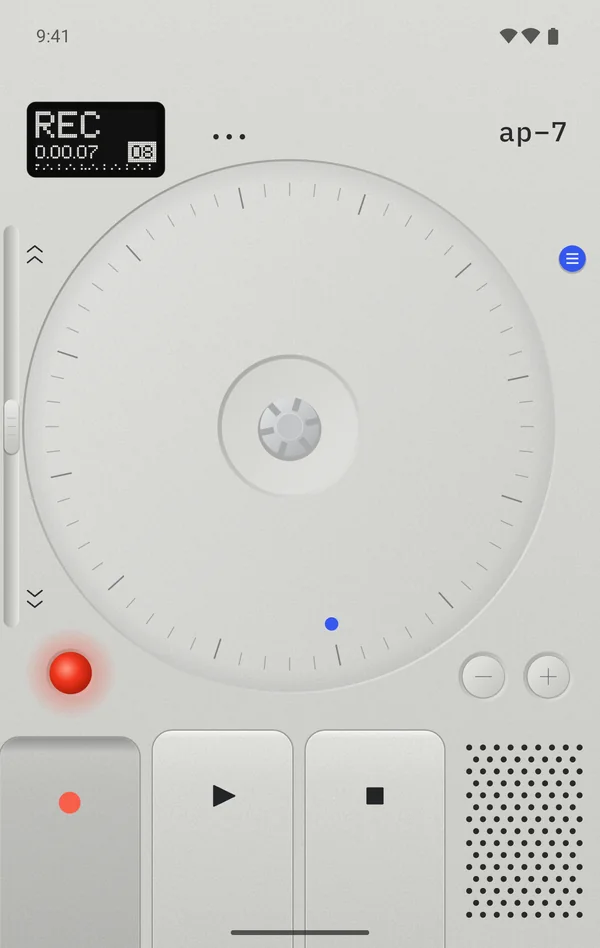
ไฟแดงจะติด จอขึ้นว่า REC และเวลาเริ่มเดิน อัดเสร็จแล้วกด ■ เทคจะถูกบันทึกทันทีและโหลดไว้ พร้อมเล่นด้วย ▶
3. ให้อยู่บนจอด้านนอก
AP-7 ดูเหมือนเครื่องอัดของจริงที่สุดตอนอยู่บนจอด้านนอก ถ้า AP-7 หายไปหรือเครื่องล็อกตอนพับ ไปที่ การตั้งค่า › หน้าจอ › ใช้งานแอปต่อบนหน้าจอด้านนอก (Continue apps on cover screen) แล้วเปิดให้ AP-7 ไม่ว่าจะพับหรือกางเครื่อง เทคที่กำลังอัดก็ไม่หยุด
เท่านี้เอง ที่เหลือในคู่มือเล่มนี้คือวิธีจัดการเทปที่คุณอัดไว้แล้ว
สองหน้าจอ
จอด้านนอกของ Fold 8 มีสัดส่วนเกือบเท่าเครื่องอัดพกพาของจริง พับเครื่องอยู่ ก็คือเครื่องอัดล้วน ๆ กางออกมา เครื่องอัดเครื่องเดิมจะอยู่ข้าง ๆ รายการเทปของคุณ
พับเครื่อง: ตัวเครื่องอัด
จอด้านนอกแสดงหน้าเครื่องอย่างเดียว ตั้งตรงเสมอ รายการเทปจะเปิดทับขึ้นมาเมื่อคุณเรียก (ปุ่ม M หรือแตะที่จอ) และปิดด้วย ✕ หรือปุ่มย้อนกลับ
กางเครื่อง: เครื่องอัดกับเทปของคุณ
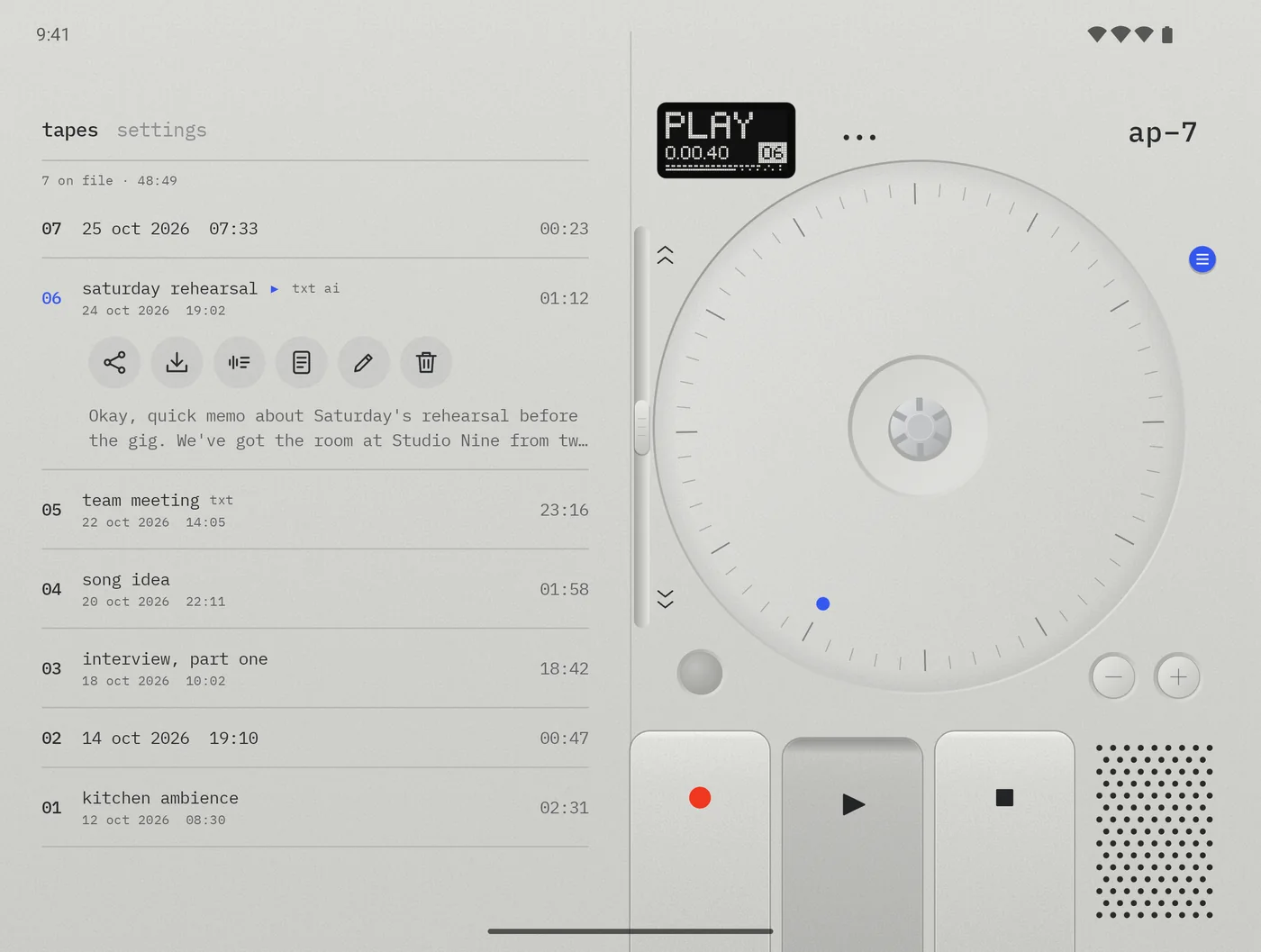
จอด้านในแบ่งครึ่งตรงรอยพับ เทปและการตั้งค่าอยู่หน้าซ้ายตลอดเวลา เครื่องอัดอยู่หน้าขวา ขนาดและรูปร่างเดียวกับบนจอด้านนอก ตรงนี้ปุ่ม M กับจอจึงไม่ต้องเปิดอะไร
หน้าเครื่อง ทีละส่วน
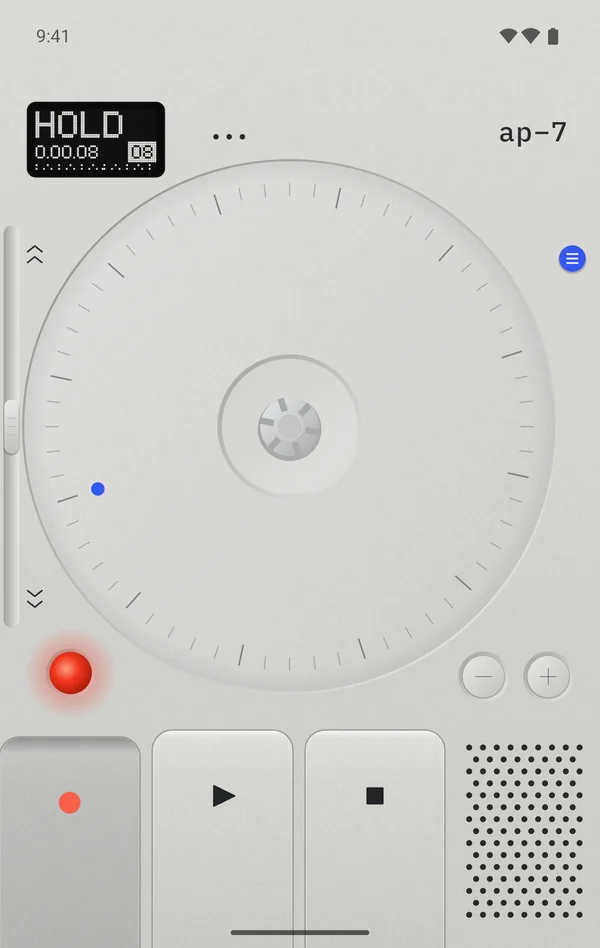
ทุกปุ่มอยู่บนหน้าเครื่องเหมือนเครื่องจริง ปุ่มทำงานทันทีที่นิ้วแตะ และสั่นตอบให้รู้สึกได้ ปุ่ม ● กับ ▶ จะค้างลงไปตลอดที่ทำงาน
- จอ บอกว่าเครื่องกำลังทำอะไร เวลา หมายเลขม้วน และมิเตอร์ระดับเสียง ดูอ่านจอให้เป็น บนจอด้านนอก แตะที่จอเพื่อเปิดรายการเทป
- ปุ่ม M (ปุ่มกลมที่ขอบขวา) เปิดรายการเทปบนจอด้านนอก
- คันกรอ (ปุ่มเลื่อนที่ขอบซ้าย) ดันขึ้นค้างไว้ทาง ︽ เพื่อกรอไปข้างหน้า ดันลงทาง ︾ เพื่อกรอกลับ เร็ว 8 เท่าทั้งสองทาง และได้ยินเสียงเทปกรอด้วย
- วงล้อ หมุนไปกับเทป แตะค้างเพื่อจับเทปไว้ หมุนเพื่อเลื่อนหา ดูวงล้อ
- ไฟอัด ติดสีแดงตอนอัด และกะพริบตอนพักเทค
- − และ + ม้วนก่อนหน้าหรือม้วนถัดไป
- ● อัด เริ่มเทคใหม่ กดอีกทีเพื่อพัก กดอีกทีก็อัดต่อ
- ▶ เล่น เล่นม้วนที่ใส่อยู่ กดอีกทีเพื่อพัก
- ■ หยุด หยุด และจบเทค กดอีกทีเพื่อกลับไปต้นม้วน
ตะแกรงลำโพงและรูสามรูข้างจอเป็นแค่ลวดลาย AP-7 อัดผ่านไมโครโฟนของมือถือ และเล่นผ่านลำโพงของมือถือหรือหูฟังของคุณ
สองสี
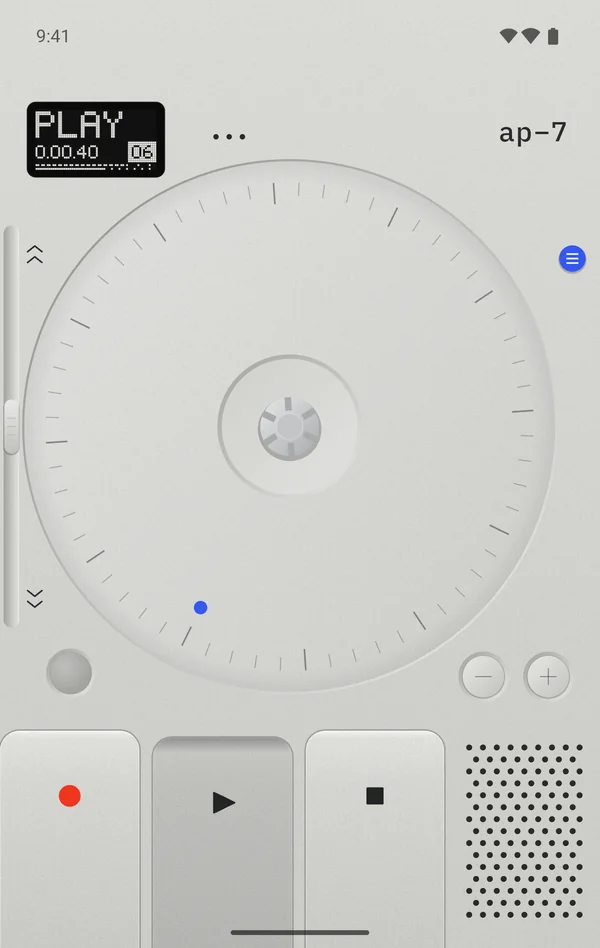
หน้าเครื่องมีสีเงิน (silver) และกราไฟต์ (graphite) เลือกได้ที่การตั้งค่า › skin ปุ่มทุกปุ่มเหมือนกันทั้งสองสี
อ่านจอให้เป็น
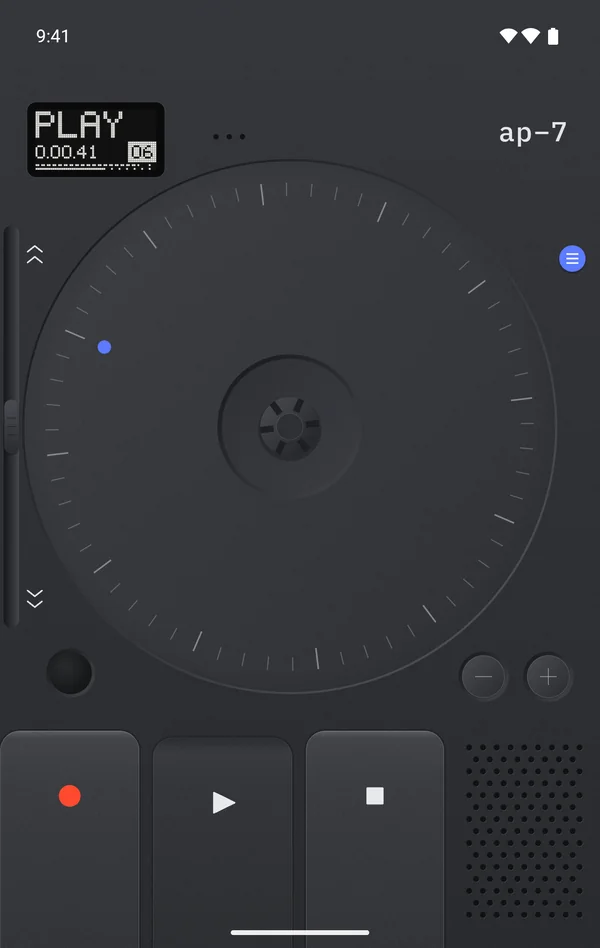
จอจุดขนาด 64×32 อ่านจากบนลงล่าง: คำใหญ่หนึ่งคำบอกว่ากำลังทำอะไร เวลา หมายเลขม้วน แล้วก็มิเตอร์ระดับเสียงกับเส้นเทป
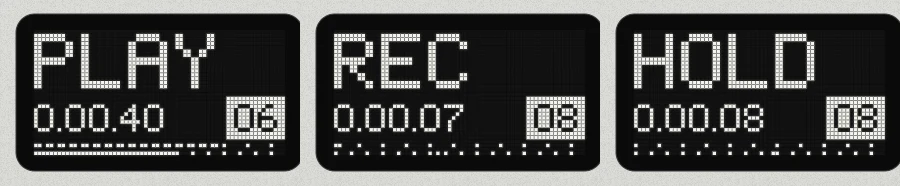
- เวลา อ่านเป็น ชั่วโมง.นาที.วินาที 0.00.40 คือวินาทีที่สี่สิบ ระหว่างอัด คือความยาวของเทคจนถึงตอนนี้
- ตัวเลขในกรอบ คือหมายเลขม้วน 06 คือม้วนที่หกในรายการ ระหว่างอัดจะเป็นหมายเลขที่เทคใหม่จะได้
- มิเตอร์ระดับเสียง ใต้เวลา บอกว่าเสียงดังแค่ไหน มีจุดค้างแสดงค่าสูงสุดล่าสุดอยู่ครู่หนึ่ง
- เส้นเทป ล่างสุด จะเต็มขึ้นเรื่อย ๆ ตามที่เทปเล่นไป ระหว่างอัดจะมีจุดวิ่งไปตามเส้น
| คำ | ความหมาย |
|---|---|
| REC | กำลังอัด |
| PAUSE | พักเทคไว้ด้วยปุ่ม ● คำจะกะพริบ กด ● เพื่ออัดต่อ |
| HOLD | นิ้วของคุณอยู่บนวงล้อระหว่างอัด เทคจะพักจนกว่าจะปล่อยมือ คำจะกะพริบ |
| PLAY · STOP | กำลังเล่น หรือหยุดอยู่ |
| FWD · REW | กำลังกรอไปข้างหน้าหรือกรอกลับด้วยคันกรอ |
| SCRUB | นิ้วของคุณอยู่บนวงล้อ |
| EMPTY | ยังไม่มีเทปเลย |
| NO MIC | AP-7 ใช้ไมโครโฟนไม่ได้ ดูคำถามและวิธีแก้ |
| TAPE FULL | เทคยาวถึงขีดสุด 5 ชั่วโมง 47 นาที และถูกบันทึกแล้ว |
| REC ERROR | ไมโครโฟนหยุดส่งเสียงมา เทคจึงจบและถูกบันทึกไว้ |
| BAD TAPE | อ่านไฟล์นั้นเป็นเทปไม่ได้ |
| NO RENAME | เปลี่ยนชื่อม้วนไม่สำเร็จ |
การอัด
ปุ่มเดียวก็เริ่มอัด และไม่ว่าจะทำอะไรต่อจากนั้น เสียงที่อัดไว้ก็ไม่หาย ทุกเทคถูกเก็บเป็นม้วนของตัวเอง
- เริ่ม: กด ● ถ้ามีม้วนเล่นอยู่ จะหยุดก่อน
- พักและอัดต่อ: กด ● อีกที คำว่า PAUSE และไฟอัดจะกะพริบ กด ● อีกครั้งเพื่ออัดต่อในเทคเดิม
- จบเทค: กด ■ เทคจะถูกบันทึก ได้หมายเลขถัดไป และโหลดไว้พร้อมเล่น
- ระหว่างอัด ปุ่ม ▶ ปุ่ม − และ + คันกรอ และรายการเทป จะรอจนกว่าคุณจะหยุด
พูดนอกบันทึก
แตะวงล้อระหว่างที่กำลังอัด เทคจะพักไว้ตลอดที่นิ้วยังอยู่ จอขึ้นว่า HOLD และไฟอัดกะพริบ ปล่อยมือก็อัดต่อ เป็นวิธีที่เร็วที่สุดในการตัดเสียงไอ ชื่อคน หรือสายโทรเข้าออกไป โดยไม่ต้องจบเทค
ตอนจอดับ หรือตอนพับเครื่อง
เทคยังอัดต่อแม้จอดับ อยู่ในกระเป๋า หรือพับและกางเครื่อง ระหว่างนั้นจะมีการแจ้งเตือนว่า ap–7 recording แตะเพื่อกลับมาที่แอป ปกติ AP-7 จะเปิดจอค้างไว้ตอนอัดหรือเล่น ปิดได้ที่keep screen awake
คุณภาพเสียง
- ทุกเทคเป็น WAV โมโน 48 kHz 16 บิต ใช้พื้นที่ราว 5.8 MB ต่อนาที (ราว 350 MB ต่อชั่วโมง)
- เทคหนึ่งยาวได้สูงสุด 5 ชั่วโมง 47 นาที จากนั้นจอจะขึ้นว่า TAPE FULL และเทคจะถูกบันทึก
- noise reduction (ลดเสียงรบกวน) อัดผ่านระบบประมวลผลเสียงพูดของมือถือ ดีสำหรับเสียงพูดในห้องที่เสียงดัง แต่อาจทำให้เสียงดนตรีหรือบรรยากาศเพี้ยนไปบ้าง ปิดไว้เป็นค่าเริ่มต้น และมีผลตั้งแต่เทคถัดไป
การเล่นและการหาตำแหน่ง
เทปทำตัวเหมือนเทปจริง กดเล่นแล้วค่อย ๆ หมุนขึ้น หยุดแล้วค่อย ๆ ช้าลง และได้ยินเสียงเทปตอนกรอหรือเลื่อนหา
- เล่นและพัก: ▶ เล่นจนจบแล้วเทปจะหยุด กด ▶ อีกทีเพื่อเล่นตั้งแต่ต้นม้วน
- หยุด: ■ กด ■ ครั้งที่สองเพื่อกลับไปต้นม้วน
- เปลี่ยนม้วน: − และ + โหลดม้วนก่อนหน้าและม้วนถัดไป ถ้าม้วนเดิมเล่นอยู่ ม้วนใหม่ก็จะเล่นต่อเลย
คันกรอ
ดันปุ่มเลื่อนที่ขอบซ้ายค้างไว้ทาง ︽ เพื่อกรอไปข้างหน้า หรือทาง ︾ เพื่อกรอกลับ เร็ว 8 เท่าทั้งสองทาง จอขึ้นว่า FWD หรือ REW และได้ยินเสียงเทปวิ่งผ่าน ปล่อยมือแล้วเครื่องจะกลับไปทำสิ่งที่ทำอยู่ก่อนหน้า คือเล่นต่อ หรือหยุดอยู่
วงล้อ
- แตะค้าง เพื่อจับเทปไว้ตรงนั้น จอขึ้นว่า SCRUB
- หมุน เพื่อเลื่อนไปในเทป ตามเข็มนาฬิกาคือไปข้างหน้า หมุนครบหนึ่งรอบเท่ากับ 3 วินาที ได้ยินเสียงช้าลงหรือเร็วขึ้นเหมือนม้วนเทปจริงใต้นิ้ว และรู้สึกได้ถึงจังหวะคลิกทุก ๆ ไม่กี่องศา
- ปล่อยมือ ถ้าเทปเล่นอยู่ ก็จะเล่นต่อจากตรงนั้น
อยากหาประโยคเดียวในเทปยาว ๆ: กรอด้วยคันกรอจนใกล้ แล้วหมุนวงล้อให้ลงตรงจุดพอดี
รายการเทป
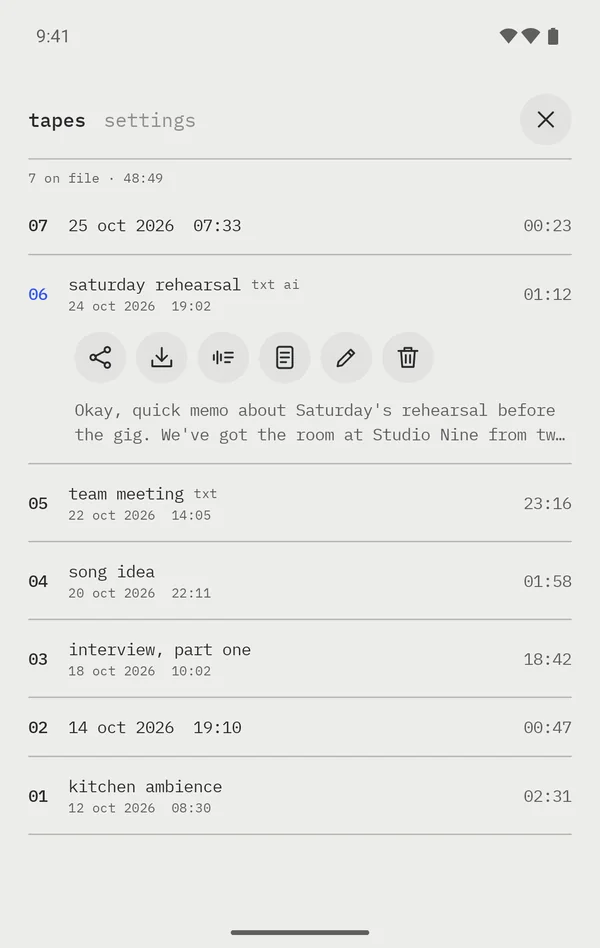
ทุกเทคคือม้วนที่มีหมายเลข ม้วนใหม่สุดอยู่บนสุด แท็บ tapes แสดงรายการ บรรทัดเหนือรายการบอกว่ามีกี่ม้วน และยาวรวมกันเท่าไร
- เปิด: บนจอด้านนอก กด M หรือแตะที่จอ ปิดด้วย ✕ หรือปุ่มย้อนกลับ บนจอด้านใน รายการเปิดอยู่หน้าซ้ายตลอด ระหว่างอัดจะเปิดไม่ได้
- แต่ละม้วนแสดงหมายเลข ชื่อ (หรือวันเวลาที่อัด ถ้ายังไม่ได้ตั้งชื่อ) และความยาว
- ▶ คือม้วนที่กำลังเล่น txt แปลว่ามีข้อความถอดเทปแล้ว ai แปลว่า brain AI เขียนอะไรจากม้วนนี้ไว้แล้ว ส่วน txt… หรือ ai… แปลว่ากำลังทำอยู่
แตะที่ม้วน เพื่อโหลดม้วนนั้นและเปิดปุ่มของมัน แตะอีกทีเพื่อปิด การโหลดม้วนใหม่จะหยุดม้วนที่เล่นอยู่
ปุ่มของแต่ละม้วน
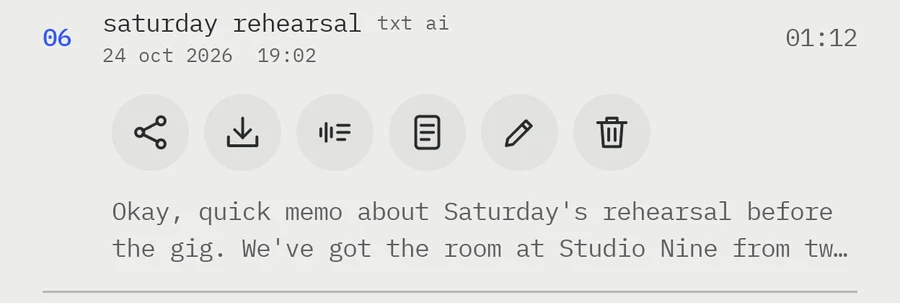
- แชร์ ส่งไฟล์ WAV ไปยังแอปที่คุณเลือก เช่นแชท อีเมล หรือ Drive
- ส่งออก (ลูกศรลงถาด) คัดลอกไปไว้ในโฟลเดอร์ส่วนกลาง Recordings/AP-7 ของมือถือ ที่แอป My Files และคอมพิวเตอร์ที่ต่อสาย USB หาเจอ เสร็จแล้วจะขึ้นว่า exported to Recordings/AP-7
- ถอดเทป (คลื่นเสียงกับเส้นบรรทัด) เปลี่ยนเทปเป็นข้อความ ดูถอดเทปเป็นข้อความ ระหว่างทำงาน ปุ่มจะหมุน
- เปิดข้อความ (รูปกระดาษ) เปิดข้อความถอดเทปเต็มจอ มีปุ่มนี้เมื่อม้วนนั้นถอดเทปแล้วเท่านั้น
- เปลี่ยนชื่อ (ดินสอ) เปิดช่องให้พิมพ์ชื่อ เช่น team meeting แล้วแตะ save ปล่อยชื่อว่างไว้เพื่อลบชื่อออก
- ลบ (ถังขยะ) แตะครั้งแรกปุ่มจะเป็นสีแดงพร้อมข้อความ tap again to delete แตะอีกครั้งเพื่อลบม้วนนั้นและข้อความถอดเทปของมันทิ้งถาวร
ใต้ปุ่มจะเห็นข้อความถอดเทปช่วงต้น ถ้ามี แตะเพื่ออ่านทั้งหมด
ถอดเทปเป็นข้อความ
AP-7 ส่งเทปไปให้บริการถอดเสียงเป็นข้อความ แล้วเก็บข้อความไว้คู่กับเทป ปิดไว้จนกว่าคุณจะตั้งค่า และเทปจะออกจากมือถือก็ต่อเมื่อคุณกดถอดเทปที่ม้วนนั้นเท่านั้น
เลือกบริการ
เปิดแท็บ settings ใต้หัวข้อ cloud transcription เลือก gemini flash, elevenlabs scribe, openai whisper, openai gpt-4o หรือ your server (เซิร์ฟเวอร์ของคุณเอง)
ใส่คีย์ของคุณ
วาง API key ของคุณเองสำหรับบริการนั้น แล้วแตะ save ในหน้าตั้งค่าบอกไว้ว่าขอคีย์ได้ที่ไหน คีย์ที่บันทึกแล้วจะแสดงแค่สี่ตัวท้าย พร้อมปุ่ม remove ถ้าเป็นเซิร์ฟเวอร์ของคุณ ให้พิมพ์ที่อยู่แทน เช่น
http://my-pc:8080บันทึก แล้วแตะ testถอดเทป
เปิดปุ่มของม้วนในรายการ แล้วกดถอดเทป AP-7 จะแปลงเทปเป็นโมโน 16 kHz แล้วอัปโหลด เมื่อได้ข้อความกลับมา ม้วนนั้นจะมีป้าย txt และข้อความบรรทัดแรก ๆ จะแสดงใต้ปุ่ม
- ระหว่างทำงาน ออกจาก AP-7 ไปได้ การแจ้งเตือนจะแสดงความคืบหน้า และถ้าคุณอยู่แอปอื่น จะบอกเมื่อข้อความพร้อม แตะการแจ้งเตือนเพื่อเปิดข้อความ
- ถ้ามีปัญหา สาเหตุจะขึ้นเป็นตัวสีแดงใต้ปุ่มของม้วน เช่น no connection; check the network and try again (ไม่มีการเชื่อมต่อ ตรวจเครือข่ายแล้วลองใหม่) แตะเพื่อปิดข้อความนั้น
- กดถอดเทปที่ม้วนที่ถอดแล้ว จะได้ข้อความใหม่มาแทนของเดิม
- คีย์ของคุณอยู่ในมือถือเครื่องนี้เท่านั้น และไม่ถูกสำรองข้อมูล
ข้อความถอดเทป
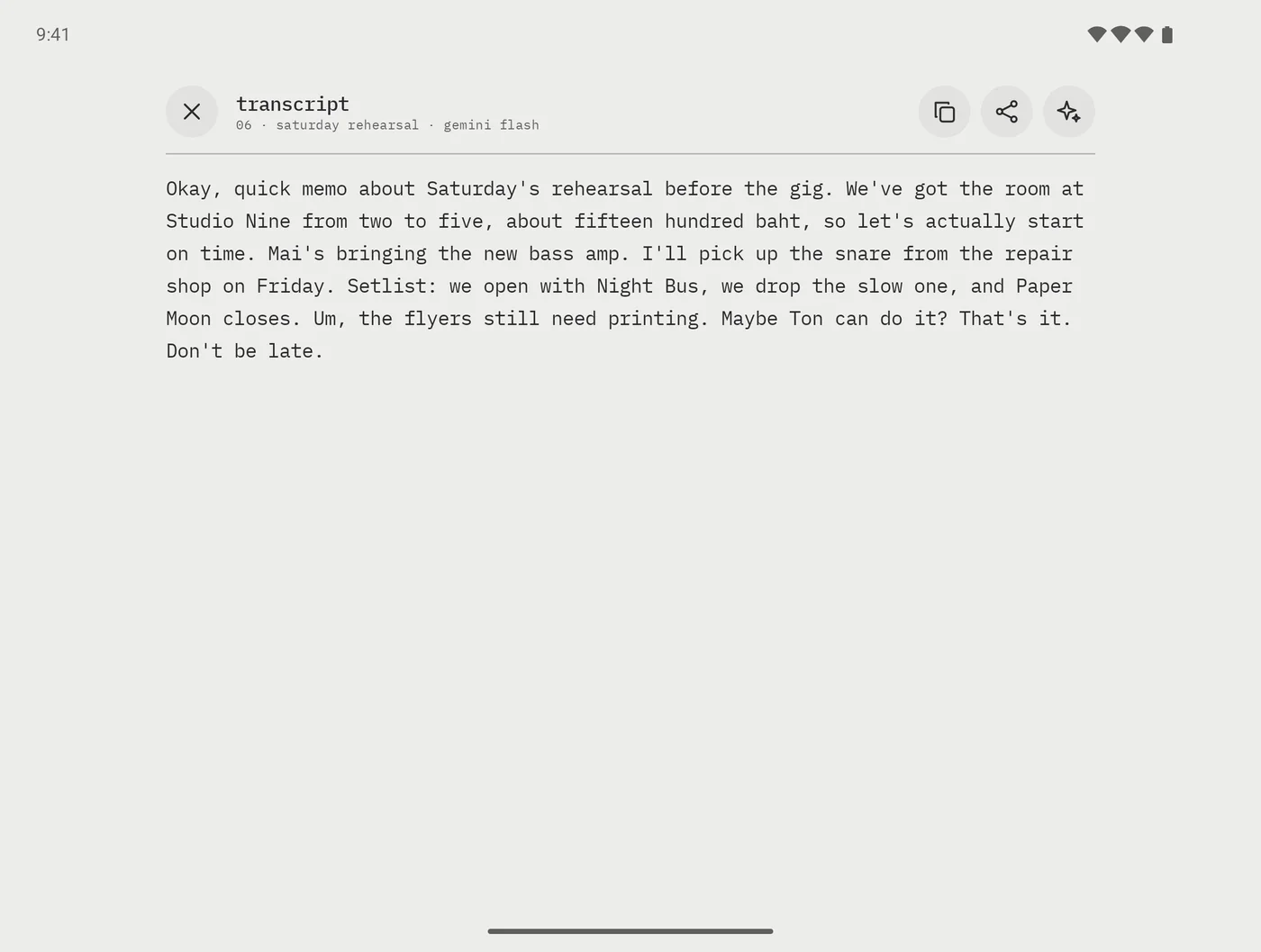
- บรรทัดใต้หัวข้อบอกว่าเป็นม้วนไหน และบริการไหนเป็นคนถอด
- คัดลอก เอาข้อความทั้งหมดไปไว้ในคลิปบอร์ด แชร์ ส่งไปแอปอื่น อยากได้แค่บางส่วน ให้กดค้างที่ข้อความเพื่อเลือก
- ✦ เปิด brain AI
- ✕ หรือปุ่มย้อนกลับเพื่อปิด
เซิร์ฟเวอร์ของคุณเอง
อยากให้ทุกคำอยู่แค่ในบ้าน? AP-7 ส่งเทปไปที่เซิร์ฟเวอร์ whisper.cpp บนคอมพิวเตอร์ของคุณเองได้ เช่นพีซีที่มีการ์ดจอ NVIDIA ที่มือถือต่อถึงผ่าน Tailscale วิธีตั้งค่าอยู่ในหน้า AP-7 ใน Tailscale ใช้ http:// ธรรมดาได้ เพราะเข้ารหัสอยู่แล้ว แต่ถ้าเซิร์ฟเวอร์อยู่นอกเครือข่ายบ้าน ให้ใช้ https
Brain AI
Brain AI อ่านข้อความถอดเทปแล้วเขียนอะไรบางอย่างจากมัน: สรุป อธิบาย เรียบเรียงให้เป็นทางการหรือเป็นกันเอง เขียนเป็นบทความ หรือวาดเป็นแผนผังความคิด ทำงานบนเซิร์ฟเวอร์โมเดลภาษาของคุณเอง ไม่ใช่ของเรา
ตั้งค่า
ในแท็บ settings ใต้หัวข้อ brain AI พิมพ์ที่อยู่ของเซิร์ฟเวอร์ที่ใช้รูปแบบเดียวกับ OpenAI เช่น Ollama, llama.cpp, LM Studio หรือพร็อกซี LiteLLM (ตัวอย่าง http://my-pc:11434) ใส่ API key ถ้าเซิร์ฟเวอร์ต้องการ และชื่อโมเดล เช่น gemma4:e4b แตะ save แล้ว test ระบบจะตรวจเซิร์ฟเวอร์ และถ้าคุณเว้นชื่อโมเดลว่างไว้ จะใส่โมเดลแรกที่เซิร์ฟเวอร์มีให้
หกคำสั่ง และคำสั่งของคุณเอง
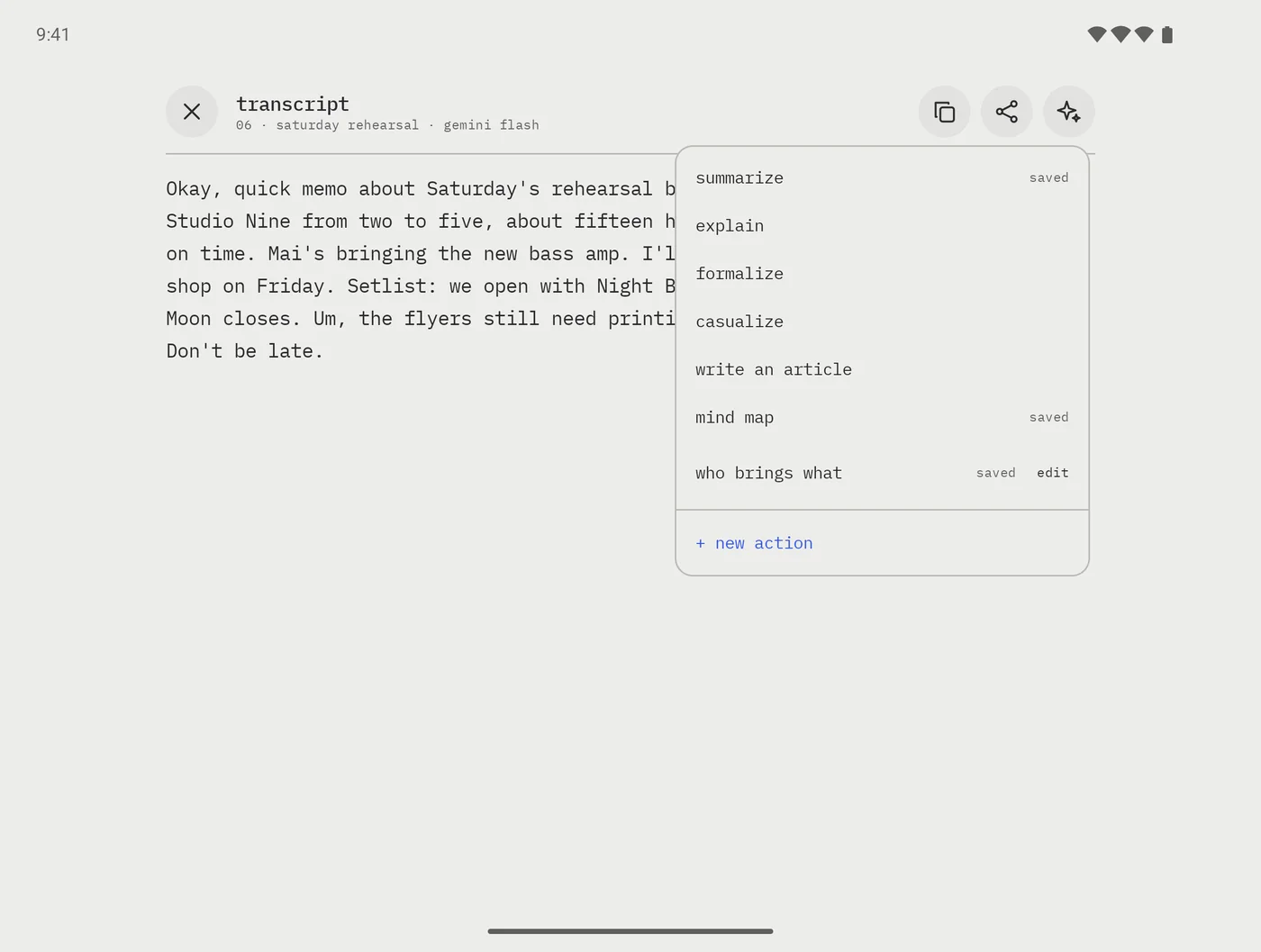
เปิดข้อความถอดเทปแล้วกด ✦ เมนูจะมี
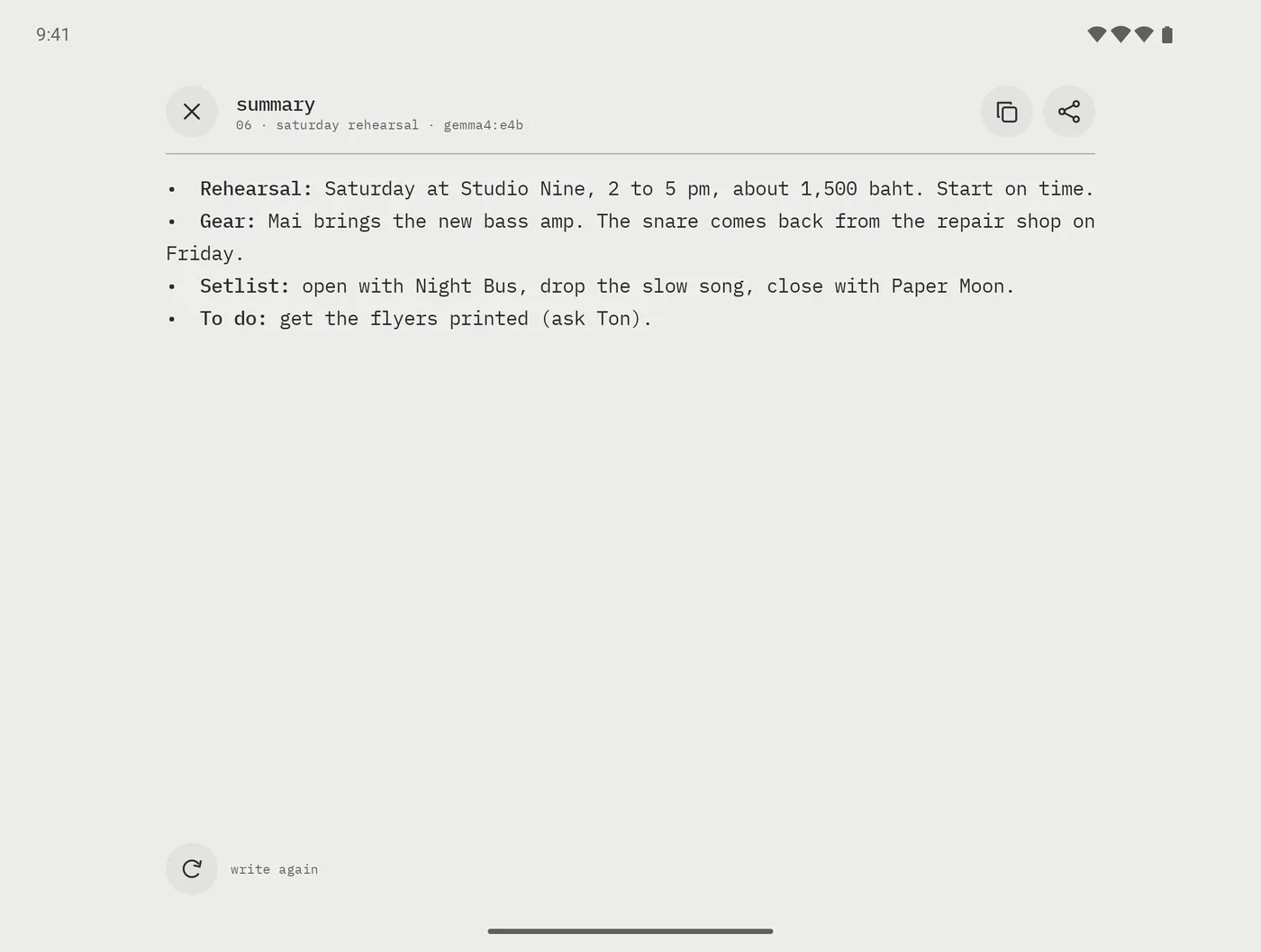
- summarize สรุปเป็นข้อสั้น ๆ พร้อมสิ่งที่ตกลงกันและสิ่งที่ต้องทำ
- explain อธิบายว่าเกี่ยวกับอะไร ด้วยคำง่าย ๆ
- formalize เรียบเรียงใหม่ให้เป็นทางการ สำหรับรายงานหรืออีเมล
- casualize เรียบเรียงใหม่แบบเป็นกันเอง เหมือนข้อความถึงเพื่อน
- write an article เขียนเป็นบทความ มีชื่อเรื่อง หัวข้อ และบทสรุป
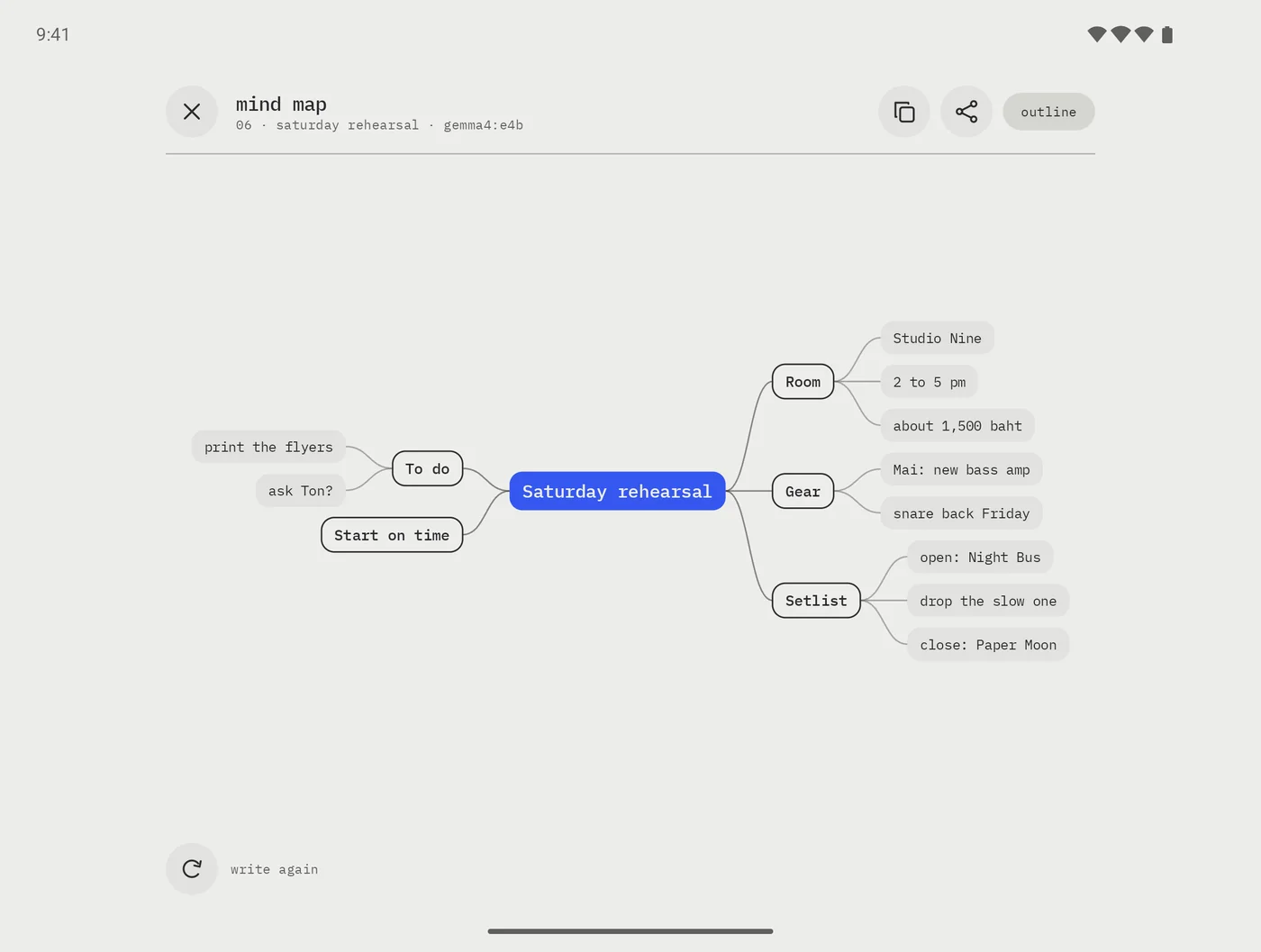
- mind map วาดความคิดทั้งหมดเป็นแผนผัง
คำสั่งของคุณเองจะต่อท้ายรายการนี้ saved คือคำสั่งที่ม้วนนี้มีผลลัพธ์แล้ว ส่วน … คือกำลังเขียนอยู่
ผลลัพธ์
- เลือกคำสั่งแล้วผลลัพธ์จะเปิดในหน้าต่างของมันเอง และค่อย ๆ ขึ้นมาตามที่เขียน Brain AI ตอบในภาษาเดียวกับข้อความถอดเทป และคงคำภาษาอังกฤษไว้ตามที่พูด เทปภาษาไทยจึงได้สรุปเป็นภาษาไทย
- ผลลัพธ์แต่ละอันถูกเก็บไว้กับข้อความถอดเทป เลือกคำสั่งเดิมอีกทีก็เปิดขึ้นมาเลย write again ด้านล่างใช้ขอผลลัพธ์ใหม่
- คัดลอกและแชร์ใช้ได้เหมือนในหน้าข้อความถอดเทป
- ระหว่างเขียน ออกจาก AP-7 ไปได้ การแจ้งเตือนจะบอกเมื่อผลลัพธ์พร้อม
แผนผังความคิด
แผนผังจะวาดขึ้นเมื่อเขียนเสร็จ ลากเพื่อเลื่อนดู ถ่างนิ้วเพื่อซูม ปุ่ม outline ด้านบนเปลี่ยนเป็นรายการย่อหน้าซ้อนกัน และ map เปลี่ยนกลับเป็นภาพ
คำสั่งของคุณเอง
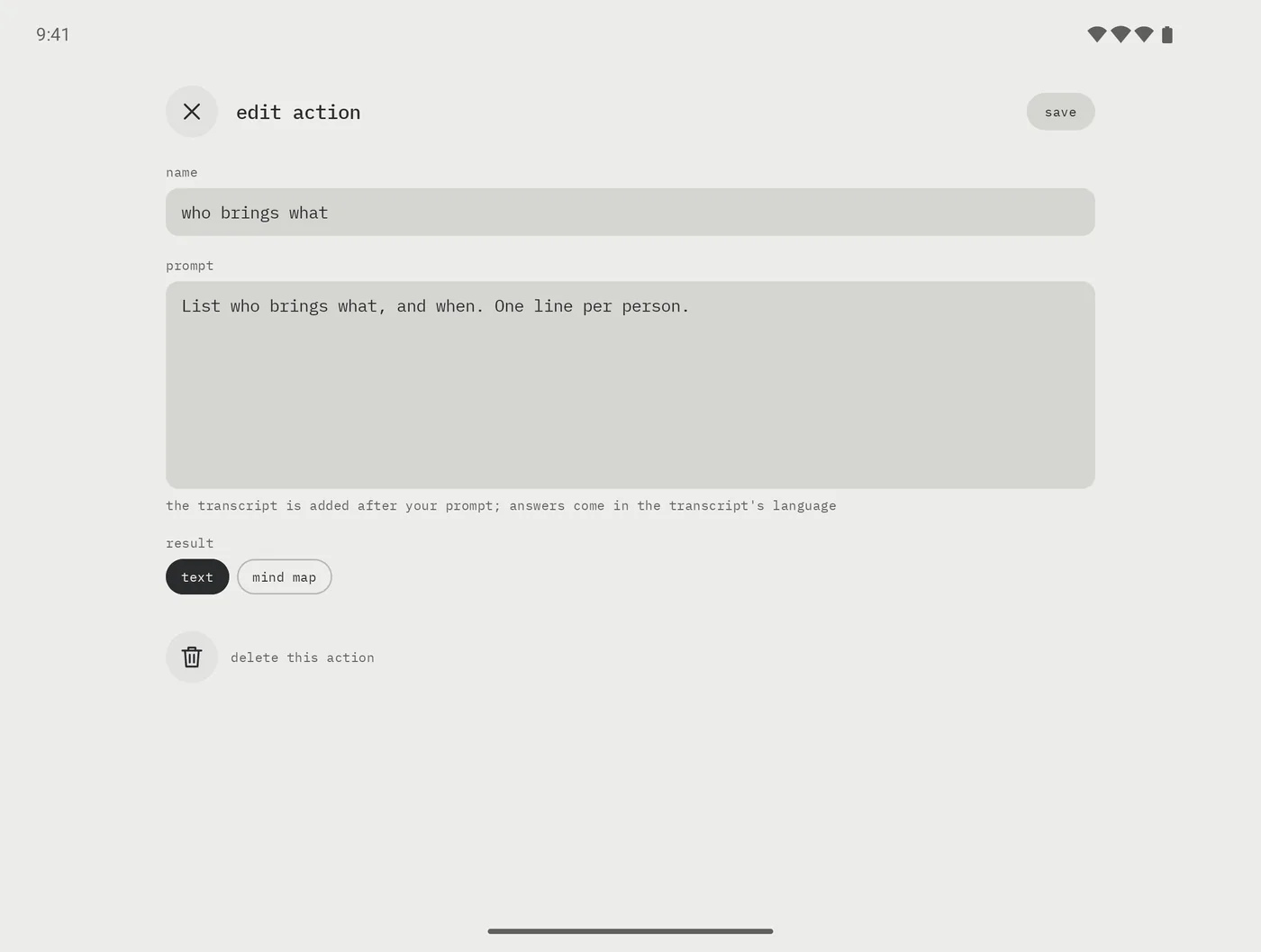
ท้ายเมนู ✦ มี + new action ไว้สร้างคำสั่งของคุณเอง ตั้งชื่อ (name) เขียนคำสั่ง (prompt) ว่าจะให้ทำอะไรกับข้อความถอดเทป ซึ่งจะถูกแนบต่อท้ายคำของคุณ แล้วเลือกว่าผลลัพธ์ (result) เป็น text หรือ mind map แตะ save
คำสั่งของคุณจะมีให้ทุกม้วน edit ข้างคำสั่งใช้แก้ไข ถ้าจะลบ ให้แตะถังขยะด้านล่างของหน้าแก้ไขสองครั้ง
การคิดก่อนตอบ
ปกติ AP-7 ขอคำตอบทันที ซึ่งเร็วกว่าหลายเท่ากับโมเดลที่ "คิด" ก่อนตอบ เปิด thinking สำหรับงานที่ยากขึ้น แล้วเลือกระดับ low, medium หรือ high คำตอบดีขึ้น แต่รอนานขึ้น
โน้ตเสียงด่วน
สองวิธีที่อัดได้ทันทีก่อนจะคิดจบ โดยไม่ต้องหาแอปก่อน
จากหน้าจอหลัก
กดค้างที่ไอคอน AP-7 แล้วเลือก memo AP-7 จะเปิดขึ้นมาพร้อมอัดอยู่แล้ว ลาก memo ไปวางบนหน้าจอหลักเป็นไอคอนของตัวเองก็ได้
จากปุ่มด้านข้าง
เปิดใช้
ในแท็บ settings เปิด side button memo จะมีแอปชื่อ ap–7 memo เพิ่มขึ้นในรายการแอป
ตั้งปุ่มด้านข้าง
บน Galaxy ไปที่ การตั้งค่า › คุณสมบัติขั้นสูง › ปุ่มด้านข้าง › กดสองครั้ง › เปิดแอป (Advanced features › Side button › Double press › Open app) แล้วเลือก ap–7 memo
กดสองครั้ง
กดปุ่มด้านข้างสองครั้ง แม้เครื่องล็อกอยู่ AP-7 จะเปิดขึ้นบนหน้าจอล็อกและเริ่มอัดทันที
- บนหน้าจอล็อก จอด้านในจะแสดงแค่เครื่องอัด เทป ข้อความถอดเทป และการตั้งค่า จะรอจนกว่าจะปลดล็อก เมื่อหยุดอัด AP-7 จะกลับไปอยู่หลังหน้าจอล็อก
- Android ไม่ให้แอปไหนใช้การกดปุ่มด้านข้างค้างไว้ จึงต้องเป็นกดสองครั้ง
การตั้งค่า
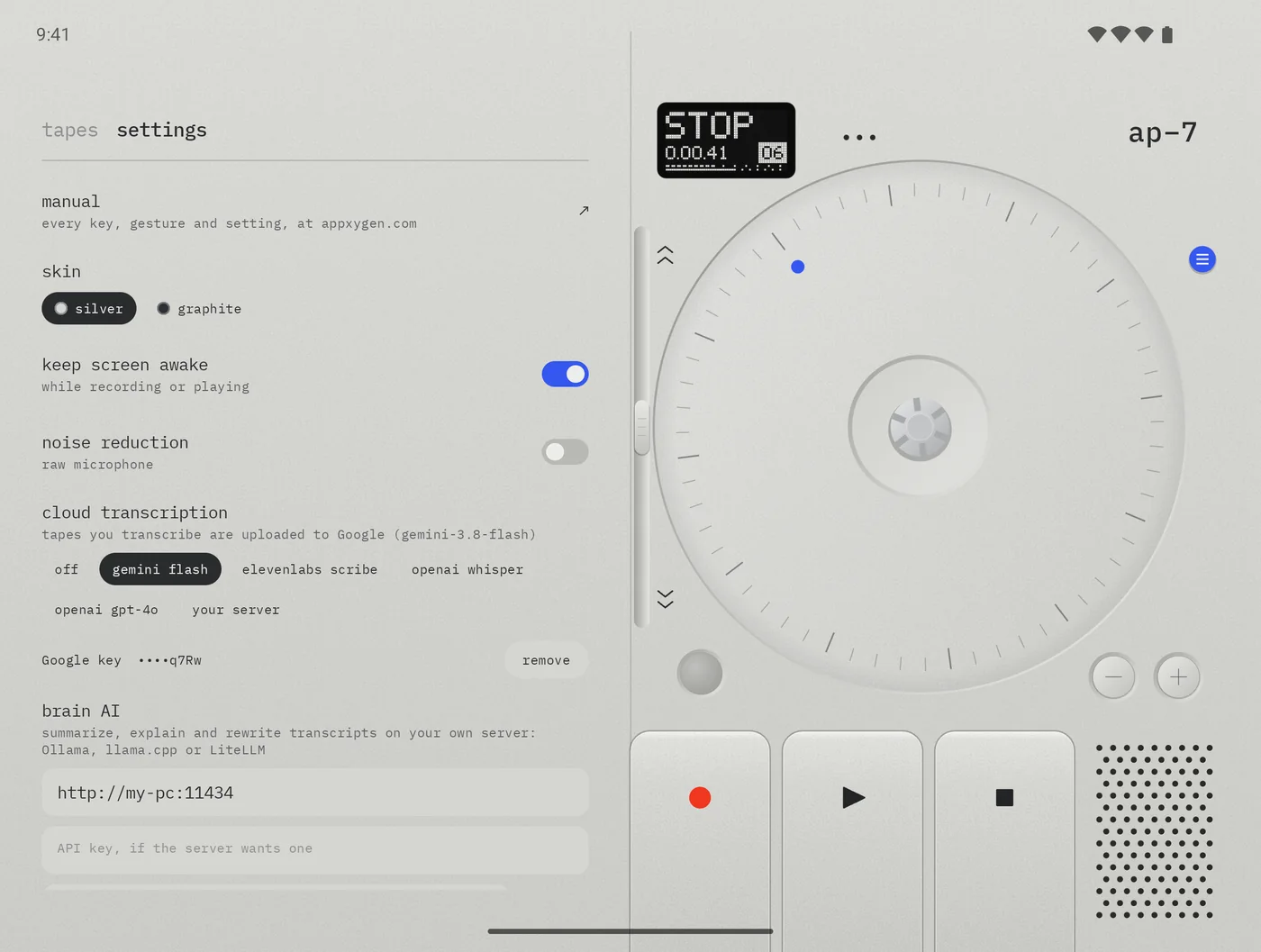
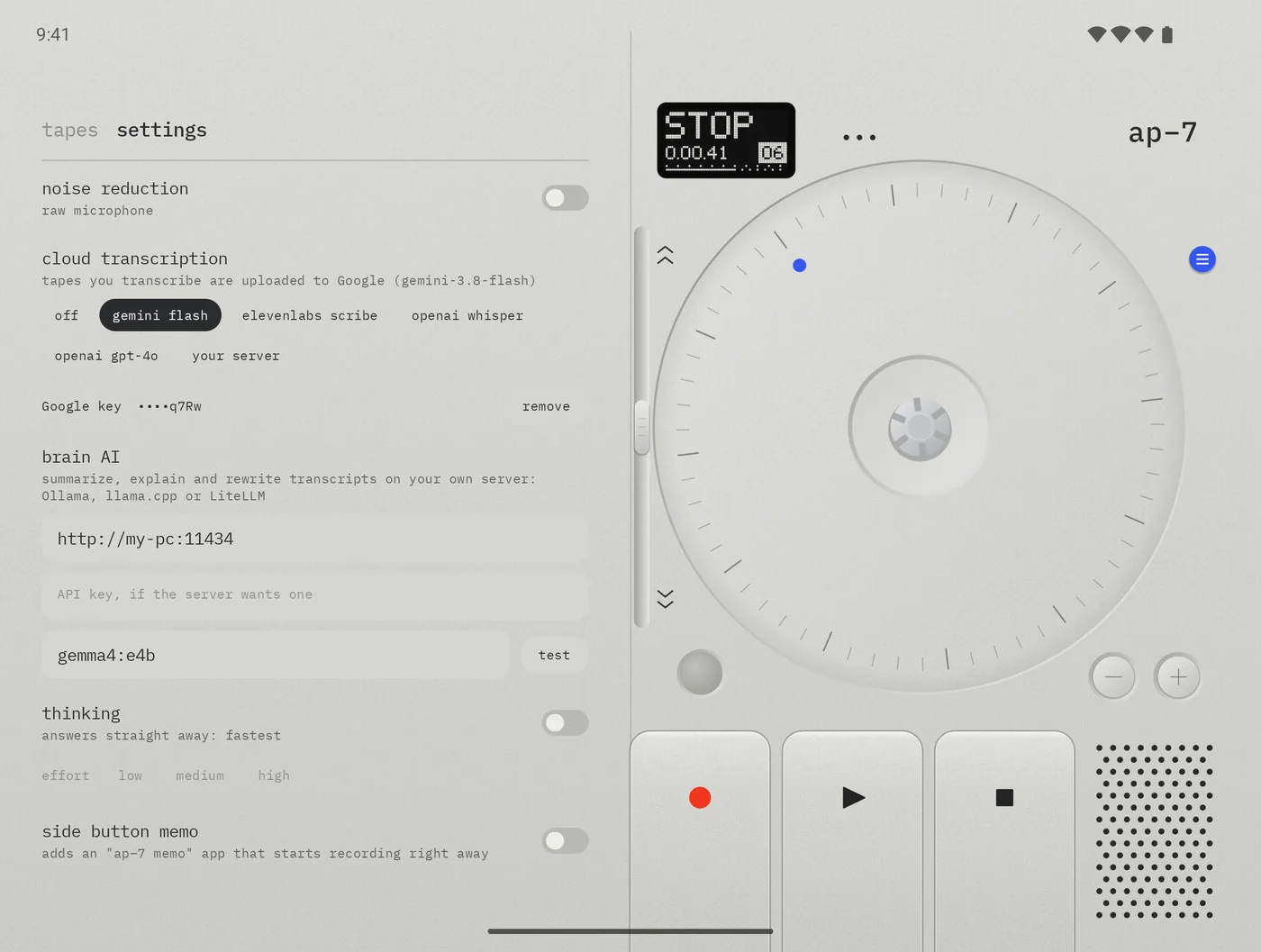
การตั้งค่าคือแท็บที่สองของรายการเทป แตะ settings ข้าง tapes เปลี่ยนแล้วมีผลทันที manual ด้านบนสุดเปิดคู่มือเล่มนี้
| การตั้งค่า | ตัวเลือก | ใช้ทำอะไร |
|---|---|---|
| manual | ↗ | เปิดคู่มือเล่มนี้ |
| skin | silver ค่าเริ่มต้น · graphite | สีหน้าเครื่อง ดูสองสี |
| keep screen awake | เปิด ค่าเริ่มต้น · ปิด | เปิดจอค้างไว้ตอนอัดหรือเล่น ปิดแล้วจอจะดับตามปกติ ยังไงเทปก็หมุนต่อ |
| noise reduction | ปิด ค่าเริ่มต้น · เปิด | อัดผ่านระบบประมวลผลเสียงพูดของมือถือเพื่อลดเสียงรบกวน ดีกับเสียงพูด อาจทำให้เสียงดนตรีเพี้ยน มีผลตั้งแต่เทคถัดไป |
| cloud transcription | off ค่าเริ่มต้น · gemini flash · elevenlabs scribe · openai whisper · openai gpt-4o · your server | ปุ่มถอดเทปจะส่งเทปไปที่ไหน พร้อมคีย์ของคุณสำหรับบริการนั้น หรือที่อยู่เซิร์ฟเวอร์ของคุณ ดูถอดเทปเป็นข้อความ |
| brain AI | ที่อยู่ · API key · โมเดล · test | เซิร์ฟเวอร์โมเดลภาษาของคุณเอง ดูBrain AI |
| thinking | ปิด ค่าเริ่มต้น · เปิด พร้อมระดับ low · medium ค่าเริ่มต้น · high | ให้โมเดลคิดก่อนตอบ ช้าลง แต่ดีกว่ากับงานยาก |
| side button memo | ปิด ค่าเริ่มต้น · เปิด | เพิ่มแอป ap–7 memo สำหรับปุ่มด้านข้าง เปิดแล้วจะบอกขั้นตอนเลือกแอปไว้ให้ ดูโน้ตเสียงด่วน |
เทปของคุณเก็บอยู่ที่ไหน
ทุกม้วนคือไฟล์ WAV ธรรมดา เอาไปใช้ที่ไหนก็ได้
- เทปเก็บอยู่ในโฟลเดอร์ของ AP-7 เอง Android/data/com.appxygen.ap7/files/Recordings
- ชื่อไฟล์ตั้งตามเวลาที่อัด เช่น
ap7_20261024_190212.wavการเปลี่ยนชื่อจะเติมชื่อต่อท้าย (ap7_20261024_190212_saturday rehearsal.wav) ชื่อจึงติดไปกับไฟล์ที่แชร์หรือส่งออก และเทปยังเรียงตามลำดับที่อัด - ข้อความถอดเทปเก็บอยู่ข้างเทปเป็นไฟล์
….transcript.jsonพร้อมผลลัพธ์ brain AI ล่าสุดของแต่ละแบบ เปลี่ยนชื่อและถูกลบไปพร้อมกับเทป - ส่งออก คัดลอกเทปไปไว้ที่ Recordings/AP-7 ที่แอป My Files แอปอื่น และคอมพิวเตอร์ที่ต่อสาย USB เข้าถึงได้
ก่อนถอนการติดตั้ง AP-7 ส่งออกเทปที่อยากเก็บไว้ก่อน Android จะลบโฟลเดอร์ของแอปไปพร้อมกับแอป
ความเป็นส่วนตัว
- เทปของคุณอยู่ในมือถือของคุณ AP-7 ไม่มีบัญชีผู้ใช้ ไม่มีโฆษณา ไม่มีการเก็บสถิติ และไม่มีการส่งรายงานแอปค้าง APPxygen ไม่เคยได้รับเสียงที่อัด ข้อความถอดเทป หรือคีย์ของคุณ
- การถอดเทปบนคลาวด์ ปิดอยู่จนกว่าคุณจะเลือกบริการ และจะอัปโหลดเฉพาะม้วนที่คุณกดถอดเทป ส่งตรงไปยังบริการนั้นด้วยคีย์ของคุณเอง
- Brain AI ส่งข้อความถอดเทปไปที่เซิร์ฟเวอร์ที่คุณตั้งไว้เท่านั้น และเฉพาะตอนที่คุณเลือกคำสั่ง
- คีย์และที่อยู่เซิร์ฟเวอร์ อยู่ในมือถือ และไม่ถูกสำรองข้อมูล
รายละเอียดทั้งหมดอยู่ในนโยบายความเป็นส่วนตัว
ปุ่มและท่าทางทั้งหมดในหน้าเดียว
| ที่ไหน | ทำอย่างไร | ได้อะไร |
|---|---|---|
| ● | กด | เริ่มเทค ระหว่างอัดใช้พักและอัดต่อ |
| ▶ | กด | เล่นหรือพักม้วนที่ใส่อยู่ |
| ■ | กด | จบเทค หรือหยุด กดอีกทีกลับไปต้นม้วน |
| − + | กด | ม้วนก่อนหน้าหรือม้วนถัดไป |
| คันกรอ | ดันขึ้นหรือลงค้างไว้ | กรอไปข้างหน้าหรือกรอกลับ 8 เท่า |
| วงล้อ | แตะค้าง | จับเทปไว้ ระหว่างอัดคือพักเทค (HOLD) |
| วงล้อ | หมุน | เลื่อนหา รอบละ 3 วินาที ตามเข็มนาฬิกาคือไปข้างหน้า |
| M หรือจอ | แตะ (จอด้านนอก) | เปิดรายการเทป |
| รายการเทป | แตะที่ม้วน | โหลดม้วนนั้น และเปิดหรือปิดปุ่มของมัน |
| ปุ่มของม้วน | ถังขยะ สองครั้ง | ลบม้วนและข้อความถอดเทป |
| ปุ่มของม้วน | แตะข้อความบรรทัดแรก ๆ | เปิดข้อความถอดเทป |
| ข้อความถอดเทป | กดค้างที่ข้อความ | เลือกบางส่วน |
| ข้อความถอดเทป | ✦ | คำสั่งของ brain AI |
| แผนผังความคิด | ลาก ถ่างนิ้ว | เลื่อนดู ซูม |
| ไอคอน AP-7 | กดค้าง › memo | เปิด AP-7 พร้อมอัดอยู่แล้ว |
| ปุ่มด้านข้าง | กดสองครั้ง | เหมือนกัน เมื่อตั้งค่า side button memo แล้ว |
คำถามและวิธีแก้
กด ● แล้วจอขึ้นว่า NO MIC
AP-7 ยังไม่ได้รับอนุญาตให้ใช้ไมโครโฟน กด ● อีกทีแล้วอนุญาตเมื่อ Android ถาม ถ้า Android ไม่ถามแล้ว AP-7 จะเปิดหน้าตั้งค่าของแอปให้ ไปที่ สิทธิ์ › ไมโครโฟน แล้วอนุญาต
เปิดรายการเทปไม่ได้ หรือกด ▶ − + และคันกรอแล้วไม่มีอะไรเกิดขึ้น
ระหว่างอัดจะใช้ไม่ได้ กด ■ เพื่อจบเทคก่อน ถ้าจอขึ้นว่า PAUSE หรือ HOLD แปลว่ายังอัดอยู่
การอัดหยุดเอง
TAPE FULL คือยาวครบ 5 ชั่วโมง 47 นาที REC ERROR คือไมโครโฟนหยุดส่งเสียงมา ทั้งสองกรณี ทุกอย่างจนถึงตอนนั้นถูกบันทึกเป็นม้วนแล้ว
พับเครื่องแล้ว AP-7 หายไป
ไปที่ การตั้งค่า › หน้าจอ › ใช้งานแอปต่อบนหน้าจอด้านนอก แล้วเปิดให้ AP-7 ไม่ว่าจะเปิดหรือไม่ เทคที่กำลังอัดก็อัดต่อ
กดถอดเทปแล้วไปโผล่ที่แท็บตั้งค่า
ยังไม่ได้เลือกบริการถอดเสียง เลือกหนึ่งบริการใต้หัวข้อ cloud transcription แล้วบันทึกคีย์ ดูถอดเทปเป็นข้อความ
ถอดเทปแล้วขึ้นว่า "can't reach your server"
ตรวจว่าเซิร์ฟเวอร์ทำงานอยู่บนคอมพิวเตอร์ และ Tailscale (หรือสิ่งที่เชื่อมสองเครื่องเข้าด้วยกัน) เปิดอยู่ทั้งบนมือถือและคอมพิวเตอร์ ในหน้าตั้งค่า ปุ่ม test ใต้ที่อยู่ใช้ตรวจได้
Brain AI บอกให้ตั้งค่าก่อน หรือเชื่อมต่อไม่ได้
กรอกที่อยู่และชื่อโมเดลใต้หัวข้อ brain AI ในหน้าตั้งค่า บันทึก แล้ว test ถ้าใช้ Ollama บนคอมพิวเตอร์อีกเครื่อง ต้องให้ Ollama รับการเชื่อมต่อจากเครื่องอื่นด้วย (OLLAMA_HOST=0.0.0.0) ถ้าผลทดสอบบอกว่าไม่มีโมเดลนั้น จะแสดงรายชื่อโมเดลที่มีให้ดู
เปลี่ยนชื่อแล้วขึ้นว่า "busy; rename when it's done"
ม้วนนั้นกำลังถูกถอดเทป หรือ brain AI กำลังเขียนถึงมันอยู่ รอให้เสร็จก่อนแล้วค่อยเปลี่ยนชื่อ
เอาเทปลงคอมพิวเตอร์ได้อย่างไร
กดส่งออกที่ม้วนนั้น แล้วต่อมือถือกับคอมพิวเตอร์ด้วยสาย USB เปิดโฟลเดอร์ Recordings/AP-7 หรือกดแชร์แล้วส่งไป Drive หรืออีเมล
ย้ายไปมือถือเครื่องใหม่ เทปจะตามไปด้วยไหม
เทปไม่ถูกสำรองขึ้นคลาวด์ของ Google เพราะอาจมีขนาดใหญ่ การย้ายข้อมูลจากเครื่องสู่เครื่องของ Android ย้ายเทปไปได้ แต่เพื่อความแน่ใจ ให้ส่งออกเทป แล้วคัดลอกโฟลเดอร์ Recordings/AP-7 ไปเอง API key ไม่ถูกย้ายไปเลย ต้องพิมพ์ใหม่บนเครื่องใหม่
ยังติดอยู่? เขียนมาที่ hello@appxygen.com หรือใช้หน้าติดต่อ
กลับขึ้นด้านบน ↑